
RICEスコア計算シートの作り方

目次
RICEの計算式は分かっていても、シートにすると「80%をどう入力するか」「工数が未定の行をどう扱うか」で迷います。最初に決めたいのは、点数の並べ方より、入力条件と未確認の値の扱いです。
この記事では、GoogleスプレッドシートやExcelで作れる列構成、計算式、入力規則を紹介します。配布用の完成シートではなく、自分たちの評価表を組むための手順です。例の施策・数値は架空で、アーコレや株式会社Covvyの実績ではありません。
候補を選ぶ全体の流れは、開発する機能の優先順位を決める方法を参照してください。
- 比較する期間・対象・目標をそろえ、入力列と計算列を分ける
- 確信度は80%なら0.8で計算し、未入力とゼロを区別する
- 点数と根拠、判断理由を同じ行に残し、数値だけで着手を決めない
計算前に期間と単位を決める
RICEスコアは「Reach × Impact × Confidence ÷ Effort」で求めます。Reachは一定期間の対象数、Impactは対象1人への影響、Confidenceは推定への確信度、Effortは総工数です。顧客対応ソフトウェア企業Intercomが公開した式に基づきます。
まず別タブ「評価条件」に、今回の目標、対象期間、Reachの単位、工数に含む作業を書きます。本記事の例では「次の四半期」「月次集計を使う顧客企業」「集計作業の手間を減らす」を共通条件にします。この例ではReachを社数、Impactを対象1社への影響として扱います。
顧客企業の社数と利用者の人数、ひと月の対象数と四半期の対象数を同じ表に混ぜないでください。Effortには調査・設計・実装・テストを含むチーム全体の人月を入れます。人月は作業量なので、公開までの月数とは分けて扱います。
1行を1施策にして10列を用意する
評価用タブの1行目に、次の見出しを置きます。2行目から施策を入力してください。
| 列 | 見出し | 入れる内容 |
|---|---|---|
| A | 施策 | 要望IDと短い名称 |
| B | Reach | 対象期間に影響を受ける社数 |
| C | Impact | 0.25・0.5・1・2・3から選ぶ |
| D | Confidence | 例:80%。内部の数値は0.8 |
| E | Effort | チーム全体の人月。0より大きい値 |
| F | RICEスコア | 数式で算出。手入力しない |
| G | 根拠 | 利用記録・顧客確認・見積もりへの参照 |
| H | 確認担当 | 不足する根拠を確認する人 |
| I | 確認日 | 根拠や見積もりを確認した日 |
| J | 判断メモ | 未確認事項・判断理由・再検討条件 |
Impactの5段階は原典の尺度です。C列の選び方を毎回変えず、たとえば「集計作業がなくなる場合と、確認の手間だけが減る場合」をどう採点するか、評価条件タブに補足します。この補足はチームの基準であり、原典で一律に決まっているものではありません。
G列は長文を詰め込まず、「利用記録の対象期間」「顧客確認の要約」「工数見積もりの版」が分かる参照を残します。機密情報を含む記録を貼る場合は、シートの閲覧者がその情報を見てよいかも確認してください。
確信度の入力方法を統一する
D列には、たとえば 80% と入力します。数式で掛ける内部の値は 0.8 です。数値の 0.8 を入れ、表示形式をパーセントにしても同じ意味になります。既存の数値をパーセント表示に変える場合、数値80は8000%と表示されます。入力時は%まで付けると迷いにくくなります。
以下の計算式では、Confidenceをすでに割合として扱います。さらに100で割る必要はありません。G列には「80%」だけでなく、たとえば「対象社数は確認済み。作業削減の効果は顧客確認中」と根拠を残します。
F列に計算式を入れる
F2に次の式を入れ、必要な行までコピーします。関数の引数をカンマで区切る設定を想定しています。
=IF(COUNT(B2:E2)<>4,"",IF(OR(B2<0,C2<=0,D2<0,D2>1,E2<=0),"入力確認",B2*C2*D2/E2))COUNT は範囲内の数値を数える関数です。4項目が数値としてそろわない行は空欄にし、負の対象数、0以下の影響度・工数、範囲外の確信度は「入力確認」にします。文字で入った「未定」も計算しません。
この式は、未入力を0点に置き換えません。Reachが本当に0社ならスコアは0ですが、対象社数が未確認ならB列を空欄にしてJ列に理由を残します。Confidenceの0%も計算上は0になりますが、「分からない」の代わりに入れないでください。Effortは割り算の分母なので、0を認めません。
数式だけではImpactの選択肢まで制限していないため、次の入力規則も合わせて使います。
入力規則で誤入力を減らす
2行目以降の各列に、次の規則を設定します。
- B列:0以上の数値。実測した社数を数える運用なら整数に限定する
- C列:0.25・0.5・1・2・3のいずれか。数値の選択肢を使う
- D列:0以上1以下の数値。表示形式はパーセント
- E列:0より大きい数値。小数は許可する
Googleスプレッドシートでは「データ」から「データの入力規則」を設定できます。C列は選択肢以外の入力を拒否する設定にし、各選択肢が数値として扱われることを確認します。
F列は編集権限や範囲保護で上書きを防ぎます。色分けは補助として使い、入力列と計算列の違いを色だけに頼らず、見出しや注記にも書いておきます。設定後は、正常値だけでなく未入力・0工数・80という誤入力も試します。
3つの施策で計算結果を確かめる
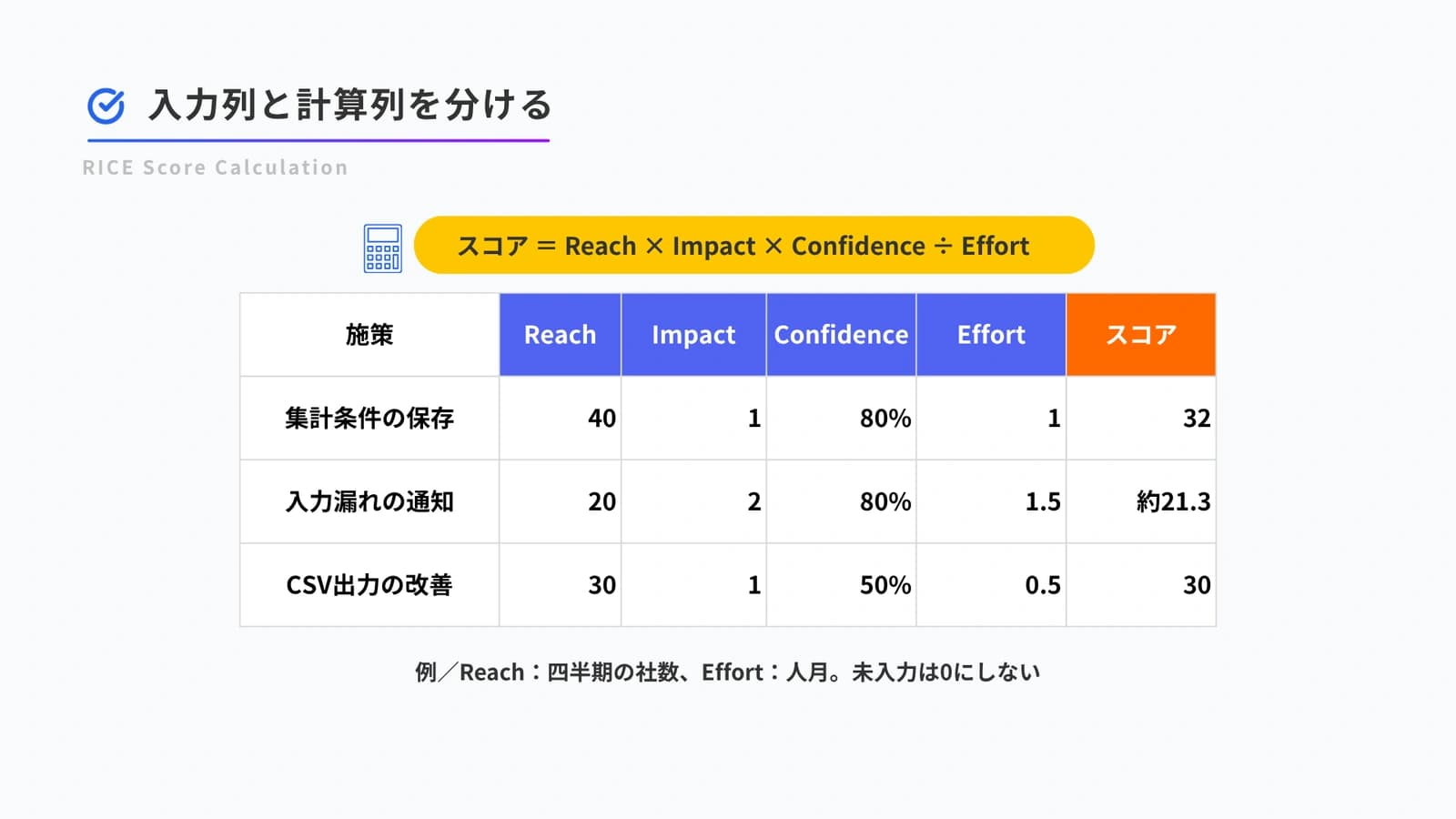
共通条件をそろえた架空の3件を、2〜4行目に入力した例です。
| 行・施策 | Reach | Impact | Confidence | Effort | スコア |
|---|---|---|---|---|---|
| 2 集計条件の保存 | 40 | 1 | 80% | 1 | 32 |
| 3 入力漏れの通知 | 20 | 2 | 80% | 1.5 | 約21.3 |
| 4 CSV出力の改善 | 30 | 1 | 50% | 0.5 | 30 |
保存は 40×1×0.8÷1=32、通知は 20×2×0.8÷1.5=21.333…、CSVは 30×1×0.5÷0.5=30 です。F列は小数第1位までの表示にしても、計算値自体は丸めずに残します。
保存が32点、CSVが30点でも、2点差を確実な差として扱わないでください。保存の工数が2人月になれば16点に下がります。根拠の確認で順序が変わりそうなら、実装より先に追加確認を行います。
並べ替えるときはF列だけでなく、A〜J列の表全体を対象にします。まず空欄と「入力確認」を除き、数値のスコアを降順にすると、未評価の施策が順位に混ざりません。判断が済んだら、採点時点の値と日付も保存します。
よくある質問
工数が分からないので、とりあえず1にしてよいですか?
仮置きなら、その前提と確認担当を明記します。1人月を見積もったことにはならないため、未確認のまま正式な順位として扱わないでください。空欄で計算を止める運用でも構いません。
スコアの一番高い施策から着手しますか?
依存関係、必要な体制、期限なども確認します。点数順と着手順が違う場合は、点数を調整せずJ列に理由を残します。詳しくはRICEスコアの使い方と限界を参照してください。
まとめ
計算シートは、数式と同時に入力条件を整えると使いやすくなります。期間と単位を固定し、80%は0.8として計算し、空欄と0を区別してください。点数の隣に根拠と確認担当が残っていれば、次の会議でも判断を見直せます。
要望の収集から判断までの運用も見直したい場合は、アーコレのサービス紹介も参考にしてください。