機能アップデートの告知メール例文

目次
新機能を公開しても、「誰に、どの情報を送ればよいか」で迷うことがあります。管理者が知りたい設定の条件と、利用者が知りたい最初の操作は同じではありません。以前に要望を寄せた方には、その要望のどこまで対応したのかも伝える必要があります。
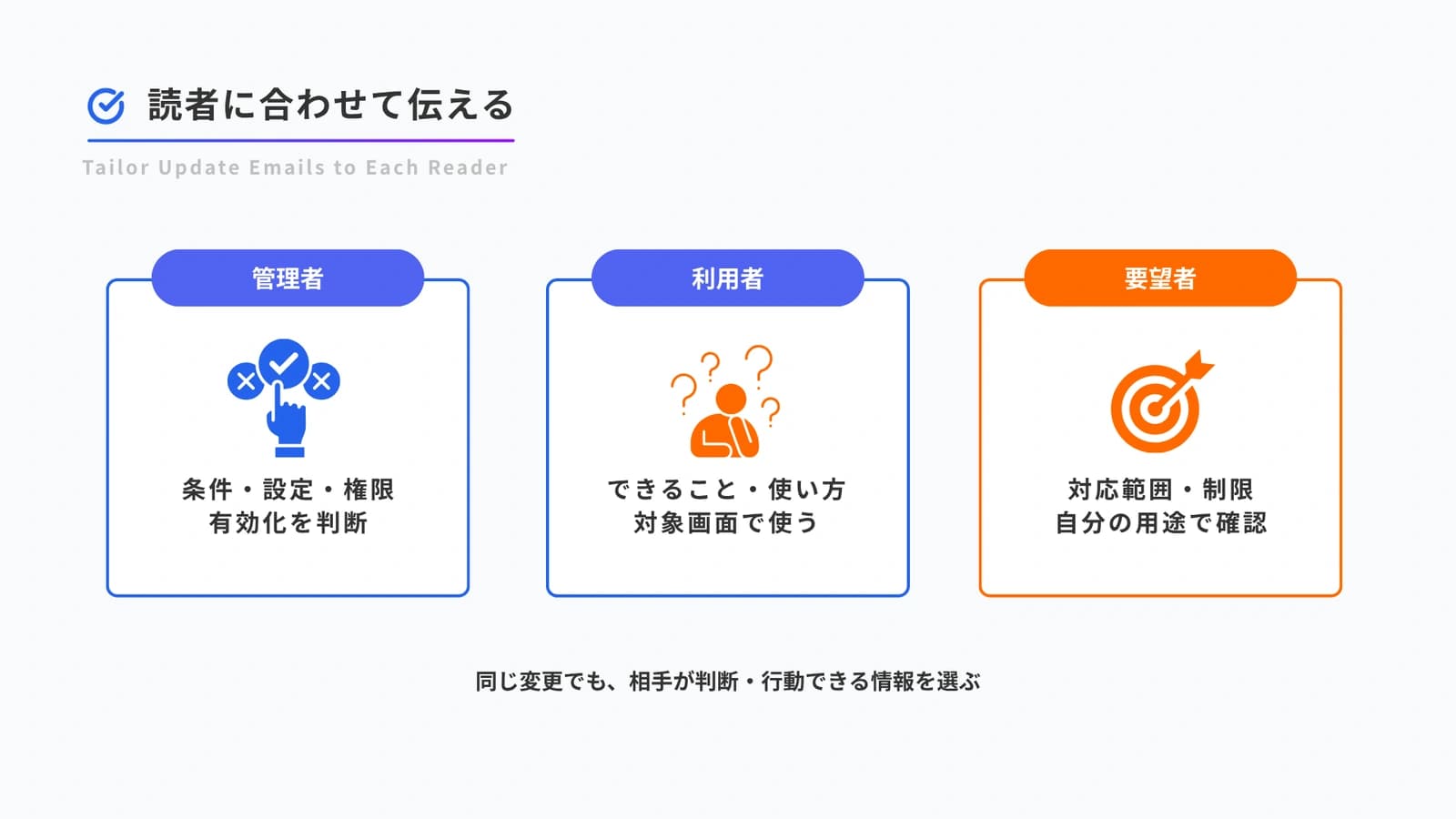
この記事では、管理者、実際に使う利用者、要望者に向けたメール例文を紹介します。同じ変更でも、相手が判断・行動するために必要な情報を選びましょう。文章は架空の業務ツール「申請デスク」の説明用サンプルであり、実際の配信や機能の提供予定を示すものではありません。
- 管理者には設定と影響、利用者には使い方、要望者には対応した範囲を伝える。
- 件名と冒頭に、変更内容と必要な対応を置く。
- 詳細は公開済みのリリースノートへつなぎ、宛先と提供状況を送信前に確かめる。
送り先と目的を先に決める
まず、変更の影響を受ける人を整理します。契約窓口の方が、日常の利用者や設定権限を持つ管理者とは限りません。「登録済みの全員」ではなく、必要な情報を受け取る相手を選びます。
| 送り先 | メールで伝える中心 | 読んだ後の行動 |
|---|---|---|
| 管理者 | 利用条件、初期設定、権限や既存業務への影響 | 有効化の判断や社内への案内 |
| 利用者 | できること、使う場面、最初の操作 | 対象画面で使い始める |
| 要望者 | 過去の要望との対応関係、対応済みの範囲、残る制限 | 自分の用途で使えるか確かめる |
管理者向けと利用者向けの案内を分けると、誰の操作が必要なのかを示せます。Google Workspaceの公式アップデートでも、導入時の説明を管理者とエンドユーザーに分けた例があります。
リリースノートは、あとから変更を確認できる場所です。メールには、その相手に必要な要点と次の操作を載せ、詳しい条件や手順を公開ページへつなぎます。内容が食い違わないよう、メールを書く前に元になる記事を確定させてください。
管理者向けは設定と利用条件を伝える
以下の3通は、CSV出力機能を提供したという同じ架空の設定に基づく例です。他の記事の記入例とは別の想定です。標準プランが対象で、管理者が有効にした後に利用者が使えます。初期状態は無効で、出力範囲は各利用者が閲覧できる申請に限ると仮定しています。
管理者向けでは、有効化が必須なのか任意なのかも明記します。期限がない設定に、根拠なく「至急」を付けないようにしましょう。
件名:【管理者向け】申請一覧のCSV出力を追加しました

[会社名・氏名]様

申請デスクの運営担当です。
2026年11月10日、標準プランに申請一覧のCSV出力を追加しました。
利用開始には、管理者による有効化が必要です。

■ 変更内容
利用者が、自分の閲覧できる申請をCSVで出力できます。
出力される項目は、申請名、申請者、申請日、状態です。
添付ファイルは含まれません。

■ 管理者の方に確認いただきたいこと
初期状態では無効です。
利用する場合は、管理画面の「出力設定」で
「申請一覧のCSV出力」を有効にしてください。
この設定に期限はありません。無効のままでも既存の操作は変わりません。

設定前に、社内のデータ持ち出しルールもご確認ください。
利用者が閲覧できる申請の範囲は変わりません。

設定方法と詳しい条件:[公開済みの案内URL]
ご不明な点は[問い合わせ窓口]へご連絡ください。

[送信者名・担当部署]
この例では、管理者に求める判断を、有効化するかどうかに絞っています。実際の機能に存在しない設定項目を、例文から残さないようにしてください。
利用者向けは最初の操作を伝える
利用者には、開発の経緯を長く説明するより、どの作業で使えるかを先に伝えます。まだ利用できない人に「使えます」と送らないよう、提供状況や管理者設定を確かめます。
次の文例は、管理者による有効化を確認できた組織の利用者へ送る想定です。
件名:申請一覧をCSVで出力できるようになりました

申請デスクをご利用の皆様

申請一覧をCSVファイルでダウンロードできるようになりました。
月ごとの申請内容を、表計算ソフトで確認したいときに使えます。

■ 使い方
1. 申請一覧を開きます。
2. 出力したい期間を選びます。
3. 「CSVを出力」を押します。

出力できるのは、ご自身が閲覧できる申請です。
添付ファイルは含まれません。
ご利用の組織では、管理者による有効化が完了しています。

CSVの項目と詳しい操作方法:[公開済みの案内URL]
操作でお困りの際は[問い合わせ窓口]へご連絡ください。

[送信者名・担当部署]
提供状況を確認できない場合は、「管理者が有効にすると利用できます」など、条件が伝わる表現に変えます。段階的な提供では、案内日と利用可能になる日がずれる場合もあるため、対象外の方へ誤って送らないことが重要です。
操作手順は、画面名と操作を順に書きます。Googleの文章ガイドでも、操作する場所を先に示し、行動ごとに分ける考え方が説明されています。
要望者向けは対応範囲を個別に伝える
要望者への連絡では、要望を確認していたことを示しつつ、「ご要望をすべて実現しました」と広げすぎないようにします。どの相談に対する返事か、今回できること、できないことを分けましょう。
次は、月次の申請内容と添付資料をまとめて取得したいと相談していた方への例です。管理者による有効化も確認済みという想定です。
件名:ご相談いただいた申請データの出力に対応しました

[氏名]様

以前ご相談いただいた「月ごとの申請内容をまとめて確認したい」
という用途に関連し、申請一覧のCSV出力を追加しました。

申請名、申請者、申請日、状態を、期間を指定して出力できます。
ご利用の組織では有効化が完了しており、申請一覧の
「CSVを出力」からお使いいただけます。

一方、あわせてご相談いただいた添付資料の一括取得には、
今回の変更では対応していません。

操作方法と出力される項目:[公開済みの案内URL]
お試しいただき、月次の確認で足りない項目があれば、
このメールへの返信でお聞かせください。

ご要望をお寄せいただき、ありがとうございました。
[送信者名・担当部署]返信をお願いする場合は、実際に確認できる返信先を使います。未対応の機能について、決まっていない実装日を付け加える必要はありません。まだ提供できない要望への返答は、機能要望への返信文例を参照してください。
送信前に宛先と本文を照合する
送信前には、複製した本文に別の会社名や利用条件が残っていないか、次の項目を確認します。
- 宛先は、対象の組織・プラン・権限に合っているか。
- 件名の「対応が必要」「提供済み」は、実際の状態と合っているか。
- 日時には必要なタイムゾーンがあり、本文とリンク先で一致しているか。
- URLは公開済みで、受信者が必要な説明を読めるか。
- 個別の要望内容や他社の情報が、別の宛先向け本文に残っていないか。
- 返信を受ける窓口と、質問に答える担当者が決まっているか。
配信対象は、契約上の連絡先や通知設定などを確認して決めます。重要な運用連絡と販促的な案内をひとまとめにせず、自社の配信ルールに沿って扱ってください。複数社へ送る際は、互いのメールアドレスが見えない送信方法も確認します。
よくある質問
すべての更新をメールで知らせますか
利用者への影響と、必要な対応で判断します。小さな表示修正はリリースノートにまとめ、操作や設定に関わる変更は対象者へ知らせる、といったルールを決められます。
開封されなかったら再送すべきですか
開封の記録だけでは、内容の理解や対応完了までは分かりません。対応期限がある場合は、設定の完了状況や担当者の確認など、何をもって対応済みとするかを先に決めます。
管理者と要望者が同じ人ならどうしますか
一通にまとめ、設定の案内と要望への回答を見出しで分けます。同じ変更について重複して送らないよう、配信記録を確認してください。
まとめ
告知メールは、相手が次に何を判断・操作するかを考えて書き分けます。管理者には設定、利用者には使い方、要望者には対応範囲を伝えましょう。提供済みの変更と今後の計画を分けたい場合は、プロダクトロードマップの作り方も参照してください。
変更を公開ページに残す方法を検討している方は、アーコレ!のリリースノートの紹介をご覧ください。現在は先行案内を受け付けています。
関連記事
参考にした一次資料
参考資料の確認日:2026年10月26日。メール例文は本記事用に作成したものです。