リリースノートのテンプレートと記入例
目次
リリースノートを書くたびに、どの項目を入れるか迷っていませんか。最初に共通のひな形を作ると、変更内容だけでなく、対象者や必要な操作の抜けも確かめやすくなります。
この記事では、コピーして使える空欄のテンプレートと、新機能・仕様変更・不具合修正の記入例を紹介します。公開する文章と社内の確認メモを分け、事実を確かめながら埋めていきましょう。文例は架空の業務ツール「申請ボード」で、変更を提供したと仮定した説明用サンプルです。実在するサービスの機能や提供予定を示すものではありません。
- 公開用のひな形には、提供日、対象者、変更点、必要な操作をそろえる。
- 新機能、仕様変更、不具合修正では、追加で確かめる項目を変える。
- 社内の確認欄は公開文と分け、未確認の内容を推測で埋めない。
まずは共通のテンプレートを使う
以下は、提供済みの変更を知らせるためのひな形です。[ ]を自社の情報に置き換えます。提供前のお知らせとして使う場合は、「提供しました」を「提供予定です」に変え、確定していることと未確定のことを分けてください。
タイトル:[利用者にとって何が変わるか]
提供日:[年月日。必要なら時刻とタイムゾーン]
対象:[利用する人・プラン・権限・対象の版]

[どの画面で、何ができるようになったか/変わったか]。
これまでは[変更前の状態]でしたが、[変更後の状態]になります。

使い方・必要な対応:
[誰が、どの画面で、何をするか]
[対応が不要と確認できた場合は、その旨]

注意点:[対象外の範囲、制限、既存データへの影響]
詳しい手順:[説明が一致するヘルプページの名前とURL]
問い合わせ先:[確認済みの窓口]
すべての欄を同じ長さで書く必要はありません。簡単な表示修正なら、変更前後を一文で伝えられます。一方、設定変更が必要なら、操作や期限を省かないことが大切です。「対象」「注意点」に書くことがないのか、まだ確認できていないのかも区別します。
提供日は、開発作業が終わった日とは限りません。一部の契約先から順に提供する場合は、対象範囲と時期を記載します。共通の提供日を記事の上部に置いても、日付が異なる変更には個別の注記が必要です。
文章の整え方や、開発の作業名を利用者向けに言い換える方法は、リリースノートの書き方で説明しています。
新機能のテンプレートと記入例
新機能では、機能名だけでなく「どの作業に使えるか」を埋めます。利用開始に管理者の設定が必要か、現在の契約で利用できるかも確認しましょう。利用者ができることを伝える方針は、SmartHRの公式ガイドにも示されています。
[新たにできるようになった作業]
[提供日]から、[対象者]は[できること]を利用できます。
[利用する場面・これまでの手間]に使える機能です。
[画面名]で[最初の操作]を行ってください。
[利用条件・権限・制限・設定の要否]。
記入例
申請一覧をCSVで出力できます
2026年11月10日から、標準プランの管理者は申請一覧をCSVファイルとしてダウンロードできます。月ごとの申請内容を表計算ソフトで確認したいときに使えます。
申請一覧で対象期間を選び、「CSVを出力」を押してください。出力されるのは、画面で選んだ期間の申請です。添付ファイルは含まれません。追加の設定は不要です。
この例では、管理者だけが利用できることと、添付ファイルが含まれないことを明記しました。実際の原稿には、確認済みの操作手順へのリンクも加えます。「作業時間を半減できます」のような、測定していない効果は入れません。
仕様変更のテンプレートと記入例
仕様変更とは、既存の機能の動きや条件が変わることです。新旧の違いに加え、利用者が設定や手順を変える必要があるかを確かめます。
[変更する機能や操作]が変わります
変更日:[年月日・必要なら時刻]
対象:[影響を受ける利用者]
変更前:[これまでの操作・条件]
変更後:[新しい操作・条件]
必要な対応:[担当する人・操作・期限、または対応不要]
既存データへの影響:[確認済みの内容]
記入例
承認依頼メールの送信時刻を変更しました
2026年11月10日から、承認者向けの未処理件数メールを、毎日9時ではなく10時に送信します。時刻はいずれも日本時間です。
対象は、このメールを有効にしている承認者です。通知の設定変更は不要です。メールに含まれる項目と、申請を受け付けた際の個別通知には変更ありません。
この例は事前の操作が不要な変更です。旧機能の終了や設定の切り替えなど、準備が必要な場合は、変更後のリリースノートだけで済ませず、変更前にも案内します。「いつまでに、誰が、何をするか」が分かる別のお知らせを用意しましょう。
不具合修正のテンプレートと記入例
不具合修正では、発生していた現象、確認できた影響、修正後に必要な対応を分けます。「直ったのでデータにも問題はない」とは判断できません。
[条件]で[起きていた現象]を修正しました
修正日:[年月日]
対象:[影響する画面・操作・対象の版など]
発生していたこと:[利用者が確認できる現象]
修正後:[現在の状態]
データへの影響:[確認済みの内容]
必要な対応:[再操作・再出力など、または対応不要]
記入例
申請一覧の合計件数の表示を修正しました
2026年11月10日、申請一覧で担当者と期間を同時に絞り込むと、合計件数に絞り込み前の数が表示される不具合を修正しました。
一覧に表示される申請と保存済みの申請データには影響がなく、件数表示のみの問題でした。修正後は、絞り込んだ申請の件数が表示されます。画面を開いたままの場合は、再読み込みしてください。申請の再入力は不要です。
上の例のデータへの影響と対応不要の範囲は、調査で確認できたという仮定です。調査中の点が残るなら、その事実と問い合わせ先を案内します。障害や情報漏えいなどへの対応が必要な場合は、リリースノートだけで済ませず、組織の専用の連絡手順に従ってください。
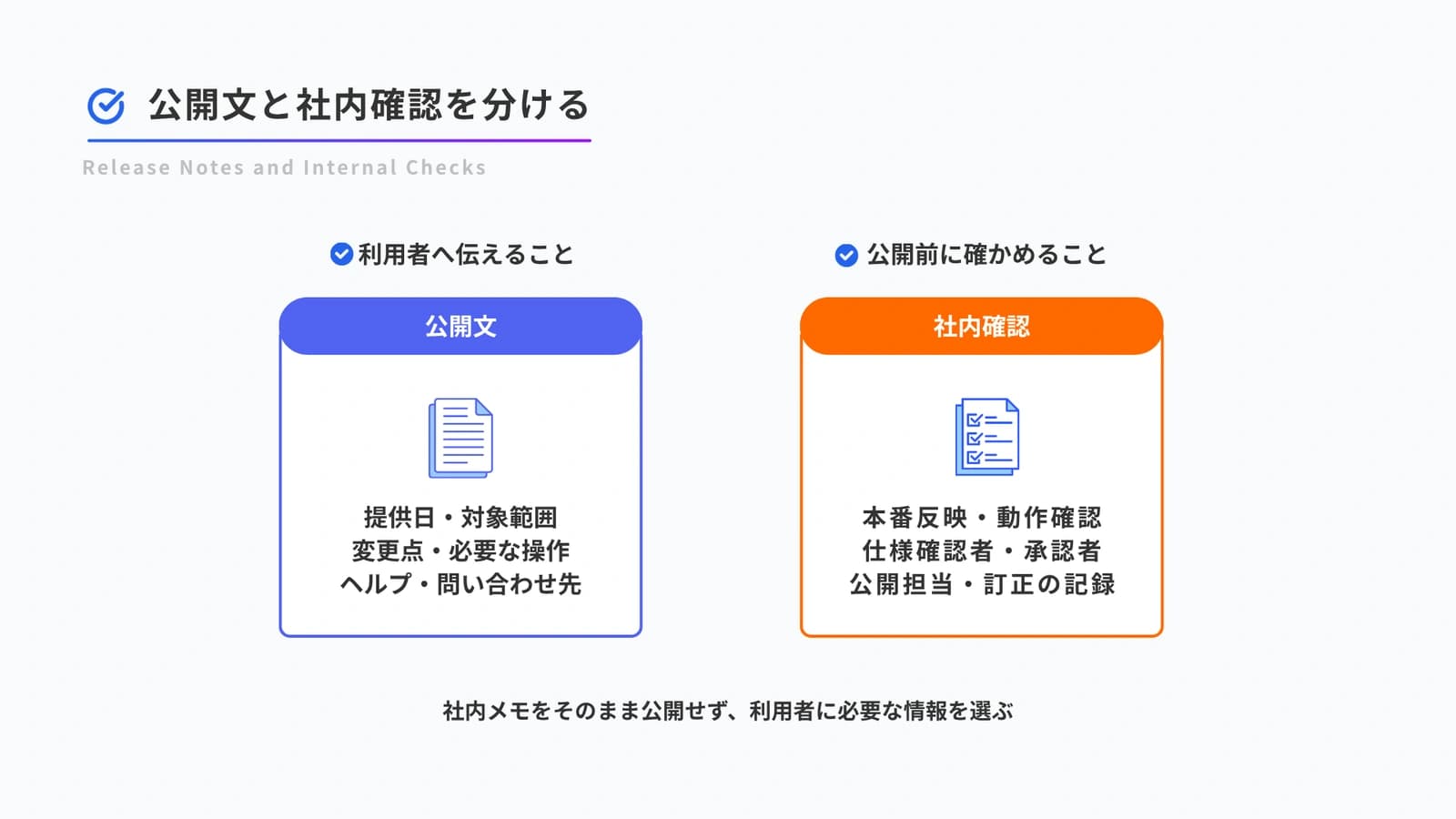
公開用の項目と社内の確認欄を分ける
社内の確認メモを公開文に混ぜると、顧客名や内部リンクまで載せるおそれがあります。下書き用の管理表には、公開しない欄を明示します。
| 公開する項目 | 社内で確認・記録する項目 |
|---|---|
| 提供日と対象範囲 | 本番反映の確認者と確認時刻 |
| 利用者にとっての変更点 | 開発チケット、動作確認の記録 |
| 必要な操作と注意点 | 仕様確認者、未解決の質問 |
| ヘルプと問い合わせ先 | 原稿の承認者、公開担当者 |
| 訂正内容と更新日 | 修正理由、再連絡の対象と判断 |
社内のタスク番号だけでは、利用者に変更内容は伝わりません。逆に、公開に不要な顧客情報や個人の連絡先は転記しません。画像にも実データが写っていないかを確認します。
GitHubの自動生成リリースノートは、マージ済みの変更などをまとめますが、公式手順でも生成結果の確認を求めています。開発記録を材料にしても、公開する範囲と利用者向けの説明は確認して整えましょう。
よくある質問
バージョン番号は必須ですか
利用者が更新する製品なら、どの版の変更かが重要です。自動更新されるWebサービスでは、提供日と対象範囲で識別できる場合もあります。利用者が自分に適用される変更を判別できる形にします。
空欄が残ったまま公開してよいですか
提供範囲や必要な対応など、利用者の判断に関わる欄が未確認なら、確認できるまで公開を待ちます。単に該当しない欄は削除できますが、「なし」と書くときも事実確認が必要です。
複数の変更を一つの記事にまとめられますか
まとめられます。ただし、変更ごとに見出しを立て、対象や提供日が違う場合は個別に書きます。対応期限のある変更は、ほかの更新に埋もれない場所で案内してください。
まとめ
テンプレートは、文章を早く埋めるためだけでなく、必要な事実を確かめるためにも使えます。まず共通項目をそろえ、変更の種類に応じて注意点を追加しましょう。公開文と社内メモを分ければ、確認が必要な点も残しておけます。今後の改善計画も伝える場合は、プロダクトロードマップの作り方を参照してください。
公開ページに変更を残す方法も検討したい方は、アーコレ!のリリースノートの紹介をご覧ください。現在は先行案内を受け付けています。
関連記事
参考にした一次資料
参考資料の確認日:2026年10月26日。テンプレートと記入例は本記事用に作成したものです。