プロダクトロードマップのテンプレートと記入例

目次
プロダクトロードマップのテンプレートには、施策名だけでなく、誰の何を良くしたいか、今どの段階か、何が分かれば見直すかを記入します。予定をきれいに並べるより、読み手が判断の背景を確かめられることを目指します。
この記事では、社内の関係者が共有するための空欄テンプレートと、記入済みの架空例を用意します。形式の選び方から知りたい場合は、プロダクトロードマップの作り方を参照してください。
- 読む人と、共有したい判断を先に決めます。
- 目的・対象者・状態・根拠を、一つの施策につなげます。
- 予定と確定事項を分け、見直す条件を残します。
テンプレートを埋める前に、読み手を決める
同じロードマップでも、経営側は事業目標とのつながりを、開発側は依存する作業を、営業・CSは顧客へ説明できる範囲を知りたいかもしれません。誰に何を判断してもらう表なのかを、表の上に一文で書きます。
たとえば「企画・開発・CSが、月末集計の改善で次に確かめることを共有するための表」とします。この段階では社内向けです。顧客名や内部の見積もりを入れた表を、そのまま外部公開するものではありません。
GOV.UKのロードマップ作成ガイドは、目指す価値や優先順位を伝え、変化に合わせて調整できる、分かりやすいロードマップを勧めています。以下はその観点を参考にした本記事の記入様式で、特定の開発手法に必須の様式ではありません。
コピーして使える空欄テンプレート
最初に表全体の前提を置きます。更新する人と正本の場所を決めておくと、古い資料だけが残るのを防ぎやすくなります。
| 表全体の設定 | 記入欄 |
|---|---|
| この表を読む人・用途 | [誰が、何を共有・判断するために読むか] |
| 目指す変化 | [どの利用者の、どの作業をどうしたいか] |
| 今回扱う範囲 | [対象の業務/対象外の業務] |
| 作成・更新日 | [日付] |
| 更新担当と確認の機会 | [担当/定例や判断時点] |
| 正本の場所 | [最新の表を確認できる場所] |
次の表を、改善テーマごとに複製します。最初は一つのテーマで構いません。
| テーマごとの項目 | 記入欄 |
|---|---|
| ID・テーマ名 | [関連記録と対応するID/目指す変化が分かる名称] |
| 対象者と困っている場面 | [誰が、何をするときに困るか] |
| 目指す結果 | [作業がどう変わればよいか] |
| 変化の確かめ方 | [どの作業や記録で、目指す変化を確かめるか] |
| 根拠と未確認点 | [記録の参照/まだ確かめていないこと] |
| 現在の状態 | [調査中/検証中/実装中など、自社で定義した状態] |
| 次に行うこと | [調査・試作・実装などの具体的な一歩] |
| 取り組む順序と理由 | [先行・並行・後続の関係と、その判断理由] |
| 前提・依存関係 | [先に終える作業/必要な判断] |
| 時期・確かさ | [見込み/確定した期限/まだ決めない範囲] |
| 見直す条件・確認担当 | [どの情報で判断を見直すか/誰が確認するか] |
欄が埋まらないときは、確認できていない内容を想像で補いません。「対象者は確認済み、発生する頻度は未確認」のように書くと、次の調査を選べます。
記入例:月末集計の手作業を減らす
以下は、架空の申請管理ツールを想定した社内向けの例です。根拠ID、担当の役割、機能、期間は説明用で、アーコレ!や実在企業の計画・実績を示すものではありません。
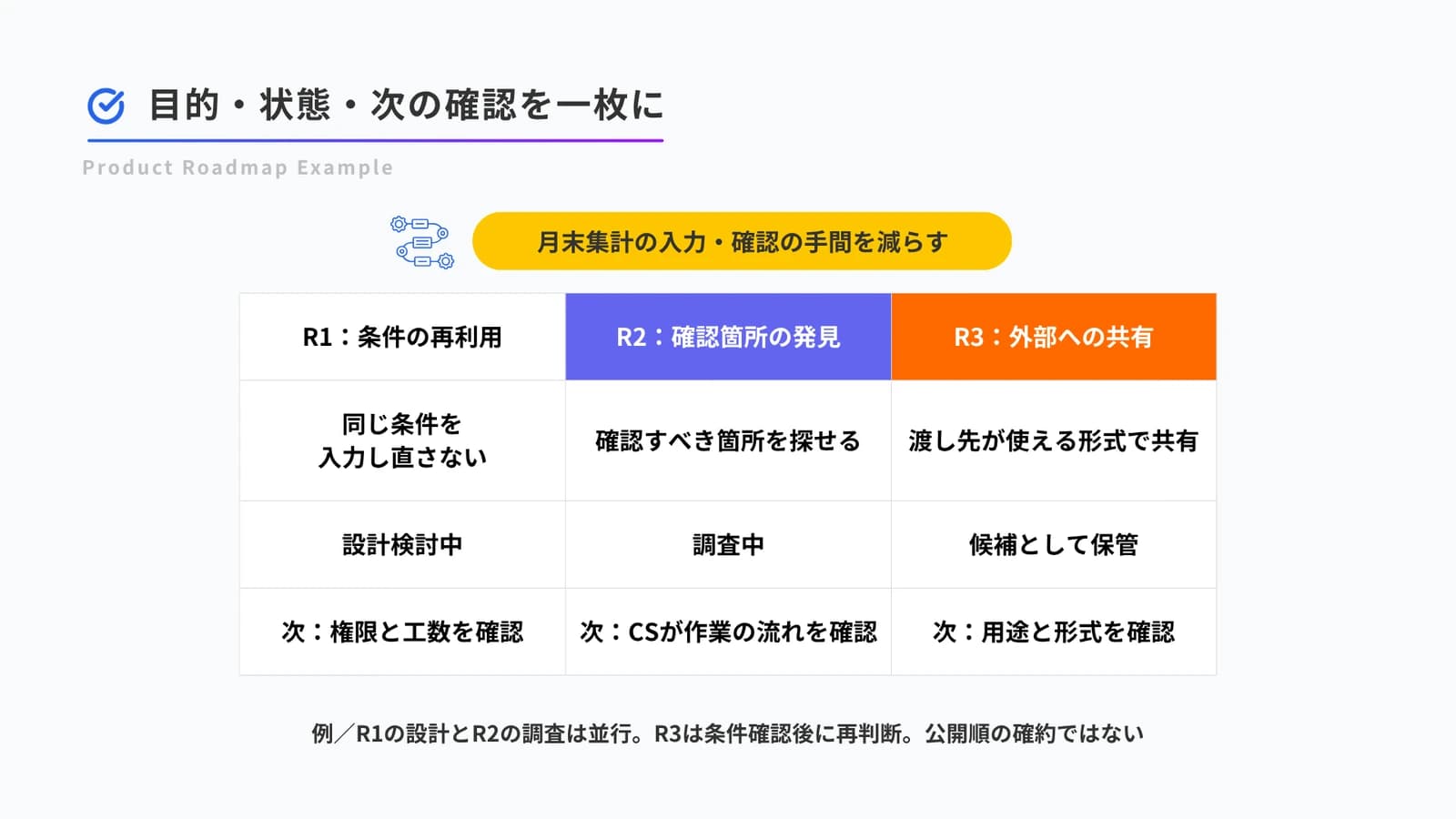
この表の用途は「企画・開発・CSが、月末集計の改善で次に進める作業を共有すること」。目指す変化は「担当者が同じ条件を入力し直す手間と、結果を確認し直す手間を減らすこと」とします。
| ID・テーマ | 目指す結果 | 根拠と未確認点 | 状態・次の一歩 |
|---|---|---|---|
| R1:集計条件を繰り返し使えるようにする | 毎月同じ条件を一から入力しなくて済む | 面談メモI1に再入力の説明あり。権限ごとに保存できる条件は未確認 | 設計検討中。開発担当が権限の扱いと工数を確認 |
| R2:集計結果の確認箇所を見つけやすくする | 確認すべき箇所を探せる | 問い合わせQ2に確認箇所の相談あり。表示名と手順のどちらが原因かは未確認 | 調査中。CSが直近の作業の流れを確認 |
| R3:集計結果を外部へ渡しやすくする | 渡し先が使える形式で結果を共有できる | 要望F3あり。必要な列と利用するシステムは未確認 | 候補として保管。企画担当が用途を確かめる |
この例では、次の順序と確かめ方も添えます。順序は機能の公開順を約束するものではなく、今の段階で進める調査や設計の関係です。
| テーマ | 取り組む順序と理由 | 変化の確かめ方 |
|---|---|---|
| R1 | 設計を先行。繰り返し入力の場面が記録されており、権限の確認から進められるため | 試作で、前回の条件を再利用して集計できるかを確認 |
| R2 | R1と並行して調査。原因が未確定で、実装判断の前に場面を知る必要があるため | 原因を整理した後、確認箇所を見つけられるかを試す |
| R3 | 用途と必要な形式を確認してから順序を再判断。現時点では実装を並べない | 渡し先で必要な作業ができるかを確認する条件から決める |
根拠の欄にIDを置くのは、詳しい記録に戻れるようにするためです。「多くの顧客が希望」のように広く書くより、どの記録から考えたテーマなのかを残します。
時期は、決まったことと見込みを分ける
上の表に時期を加えるなら、別の列や補足表で前提を示します。「来月」とだけ書くと、調査の予定なのか公開予定なのか分かりません。
| テーマ | 時期の書き方の例 | 次に見直す条件 |
|---|---|---|
| R1 | 次の計画期間に詳細設計を行う見込み。公開日は未決定 | 権限の確認と見積もりがそろった時点 |
| R2 | 次回の調査で確認する。実装時期は未決定 | 表示と手順のどちらを試すか判断できた時点 |
| R3 | 対象期間を置かず、候補として保管 | 必要な形式と利用場面を確認できた時点 |
日付を書いてはいけないわけではありません。契約上の期限などがある場合は、その条件を社内で確認し、単なる見込みと区別します。遠い将来の項目まで同じ精度の公開日を置く必要はありません。
項目を増やす前に、状態の意味をそろえる
「検討中」「進行中」といった状態は、チーム内で意味をそろえます。たとえば「調査中」は判断材料を集める段階、「実装中」は実装作業を進めると決めた段階、と区別できます。これは本記事の例であり、すべての会社に同じ状態名が必要なわけではありません。
状態だけでなく、次の判断も添えます。「調査中」のまま止まっているなら、調査の担当や確認時点が決まっているかを見直してください。候補を比べる必要がある場合は、機能の優先順位の決め方に戻れます。
外部向けに見せる場合は、社内の表から公開用を別に作り、顧客情報、内部の判断、約束に見える表現を確認します。公開ロードマップの運用方法では、見せる範囲と更新の考え方を扱っています。
まずは一つのテーマを埋め、見直して使う
最初の一枚では、テーマを多く並べるより、一つについて「目的・根拠・次の行動・見直す条件」を書いてみましょう。別の担当者に読んでもらい、次に誰が何をするか分かるかを確認します。
機能を提供した後は、項目を完了に変えるだけで終えず、目指した変化を確かめます。機能改善の効果を確かめる方法も参考に、結果を次のロードマップ更新へ戻します。テンプレートは一度完成させる書類ではなく、判断の変化を残すための表として使いましょう。